简体中文
主题
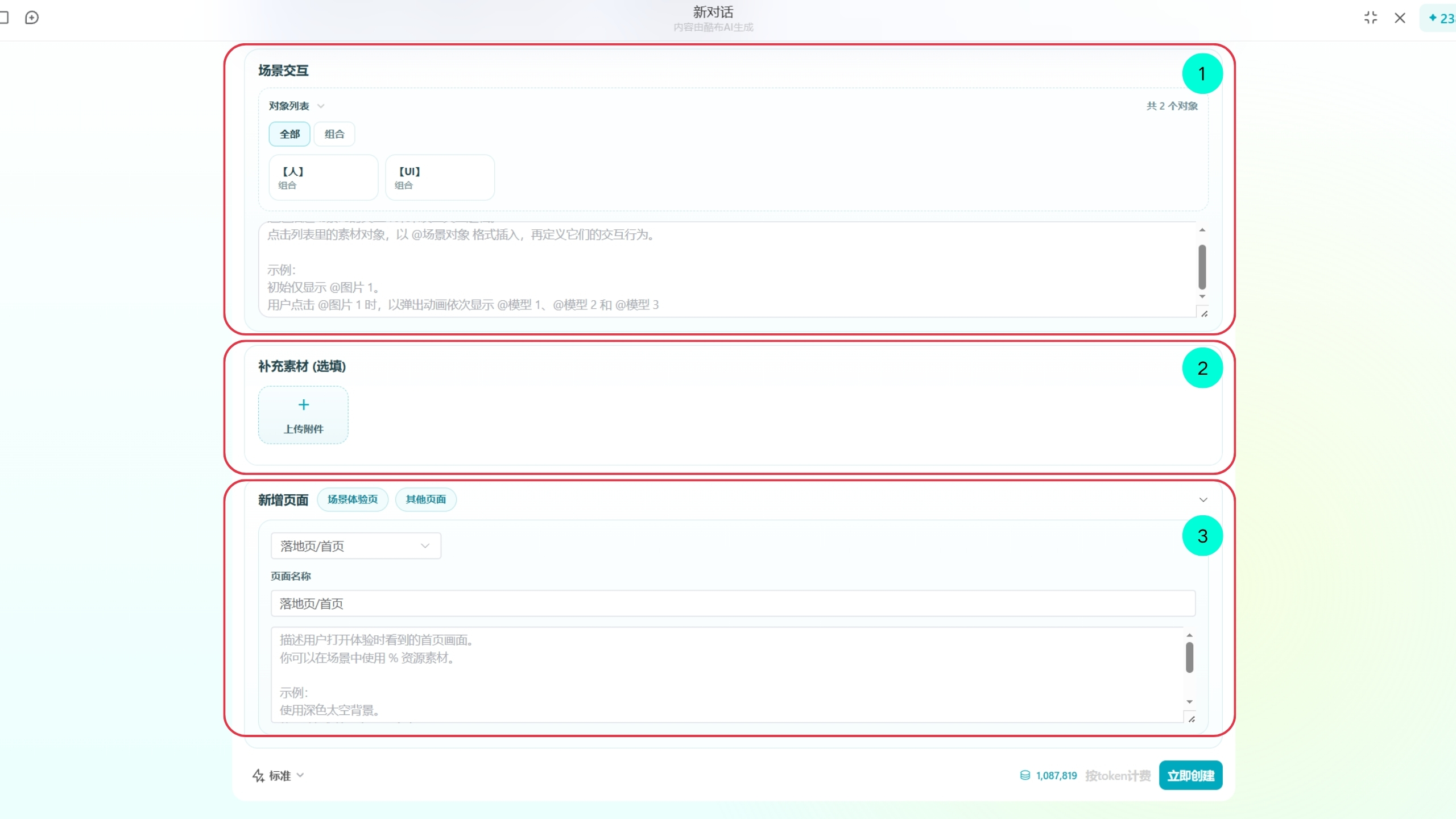
在AR Agent的页面,你可以看到顶部工具栏和提示词区,提示词区由场景交互、补充素材和新增页面3个结构组成。
描述你在体验AR场景时,AR场景的整个功能动作、触发条件与播放状态切换等。
场景中的所有素材都会显示在对象列表中。在提示词区输入提示词时时,您可以直接点击对象列表中的素材,快速引用对应对象。成功引用后,提示词区会以 「@对象名称」 的形式显示该素材。此时,您可以进一步描述该对象需要实现的动画、交互等效果,AI 将根据您的描述生成对应效果。
支持上传任意文件类型(如图片、视频、音频、模型、字体文件等)
当您希望优化落地页、场景页等屏幕中的视觉效果时,可以在“补充素材”区域上传相关资源。上传后的素材会在对象列表中,方便您在新增页面的提示词区中快速引用素材。
根据需求选择需要编辑的页面类型,如落地页、场景体验页、照片预览页等。然后在提示词区域描述页面内容、UI 布局和交互效果,AI 将帮助您快速完成页面优化。
在新增页面的提示词区域中,您也可以点击“补充素材”下对象列表中的素材,快速引用对应对象。成功选中后,提示词区域会以 「%对象名称」 的形式显示该素材。随后,您可以继续描述该对象需要实现的页面效果。
接下来,我们将提供一些实用的提示示例,向您展示如何通过提示语使用 AR Agent来创建复杂的交互和定制化的 AR 界面。
用提示词来控制基础的显示隐藏是AR Agent最基础的用法。
只需要在场景交互的文本框中分别描述每一个素材出现的时机和动画。
注意
在描述素材时,点击场景列表对应的素材,才能保证素材被成功的引用。
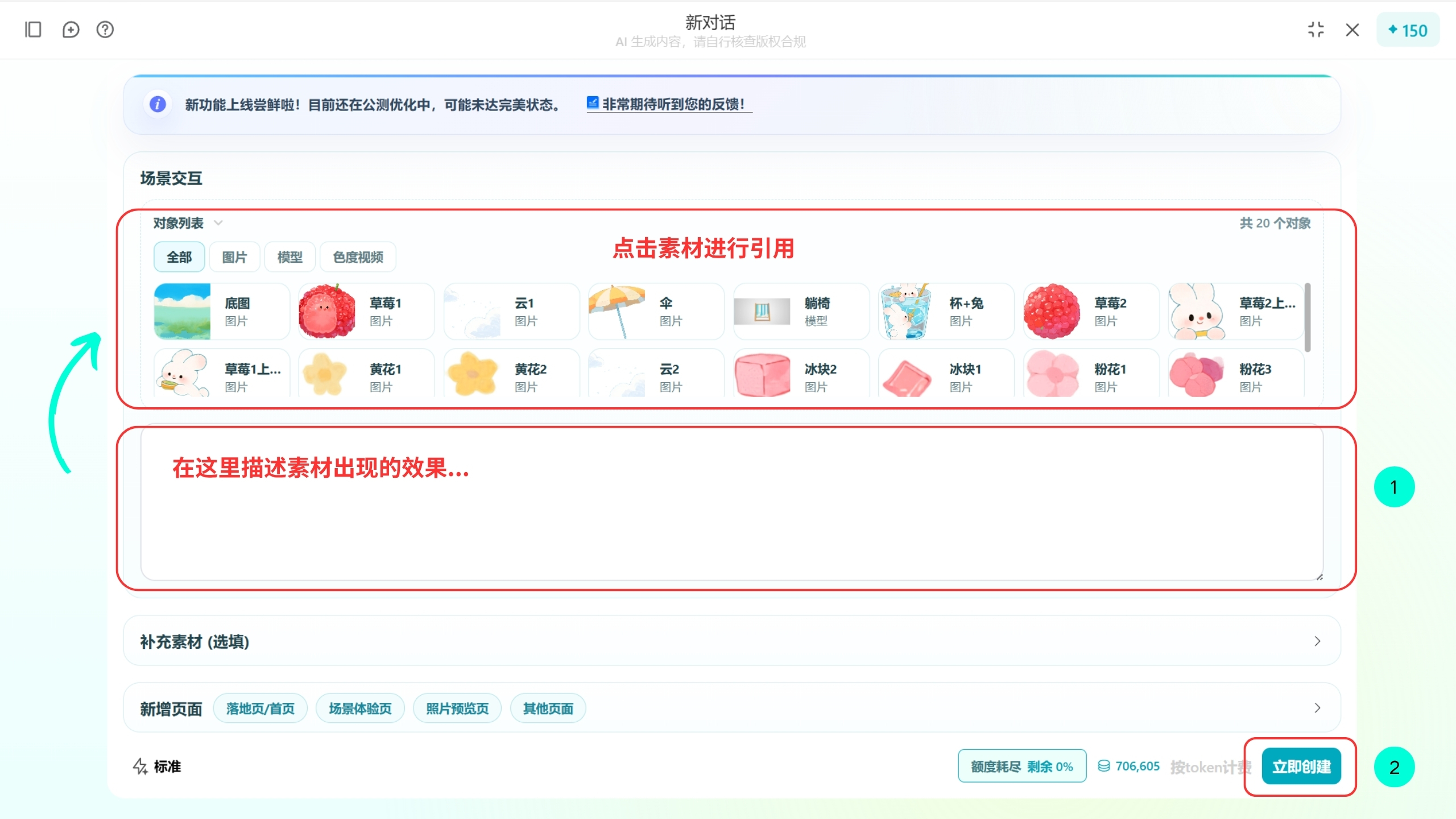
在场景交互栏下输入提示词:
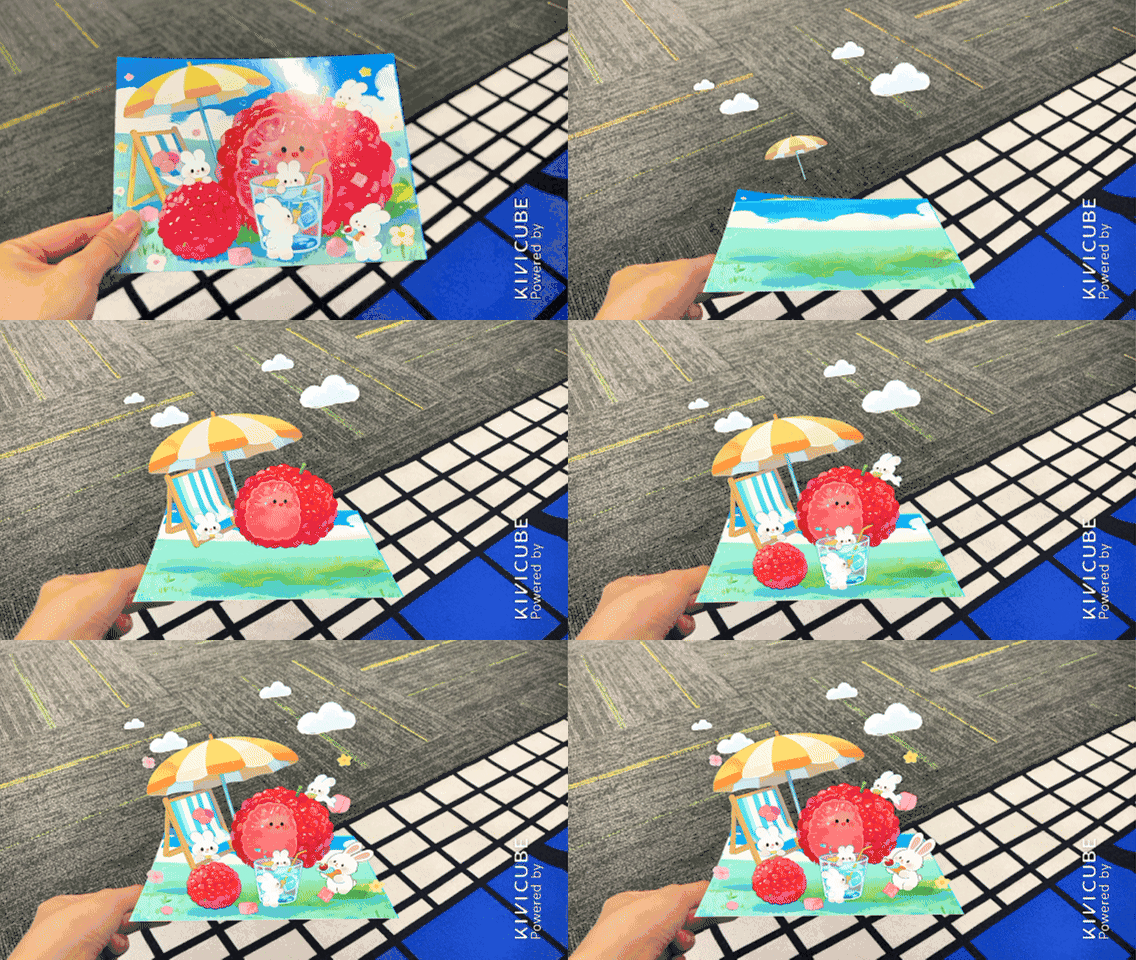
首先@底图 先弹出;然后@云1 @云2 依次出现;接着@伞 @躺椅 @草莓1 @草莓2上兔兔 @草莓2 @草莓1上兔兔 @杯+兔 按前后顺序出场;@冰块2 @冰块1 @粉花4 @粉花5 @粉花2 @粉花1 @粉花3 @黄花1 @黄花2 以组合形式一起弹出;最后 @兔子视频 出现并循环播放。@云1 @云2 最后上下循环悬浮;@草莓1 @草莓1上兔兔 最后轻微循环摇摆;当再次扫描到场景,所有AI交互重新触发;
最后点击右下角的立即创建,AR Agent会生成一个二维码,扫描二维码就能看到素材分批出现的效果了。
还有更多的效果可以实现,点击这里了解。
任何你想要在屏幕上出现的素材,你都需要在补充素材里面上传文件。然后在新增页面选择想要制作的页面,接着描述在页面的文本框中输入想要生成的效果。
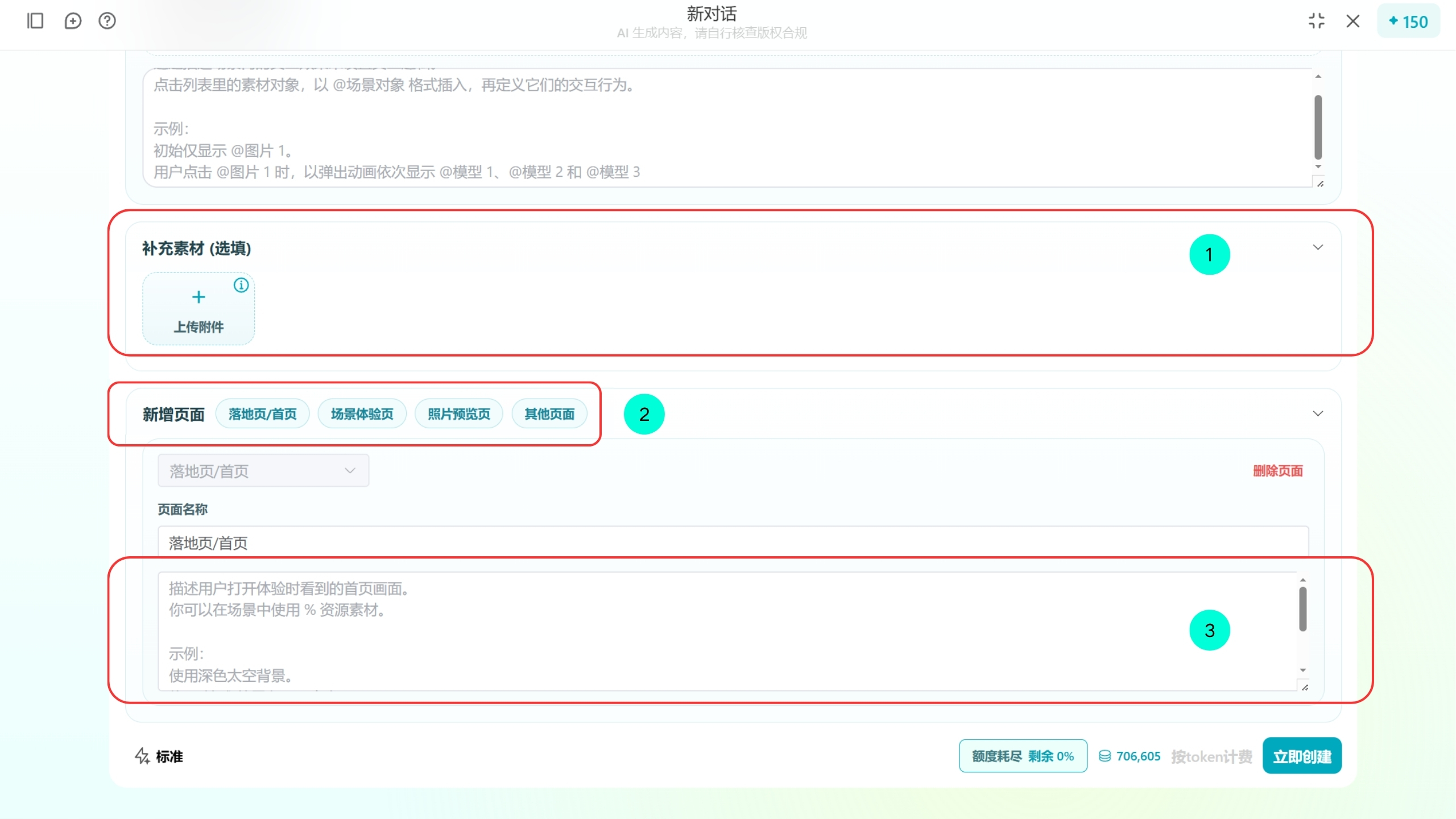
在补充素材上传好准备的背景和按钮图片。在新增页面选择落地页,就会出现落地页的文本框。点击补充素材,快速引用素材并描述你想要生成的效果。
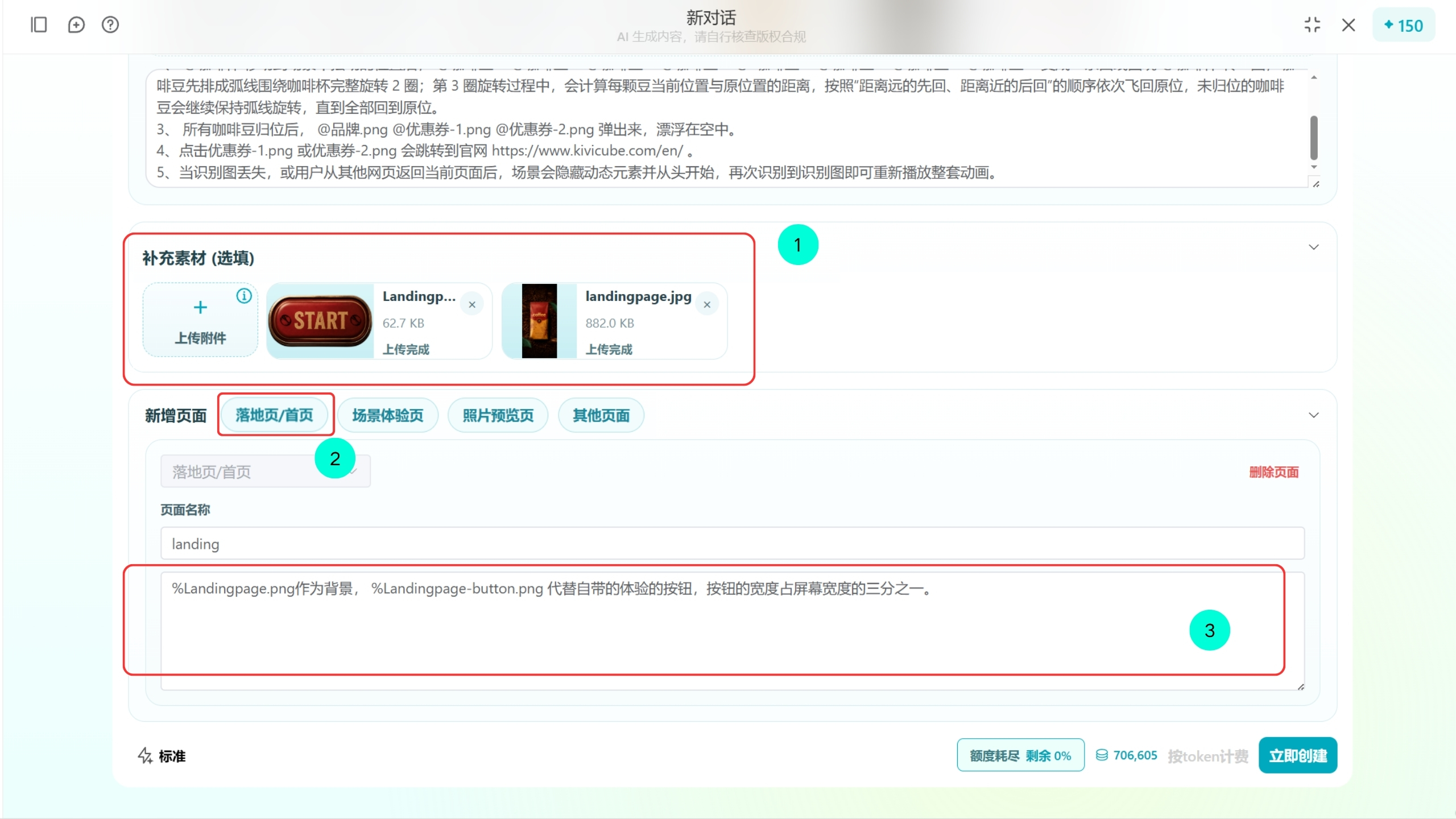
在落地页栏下输入提示词:
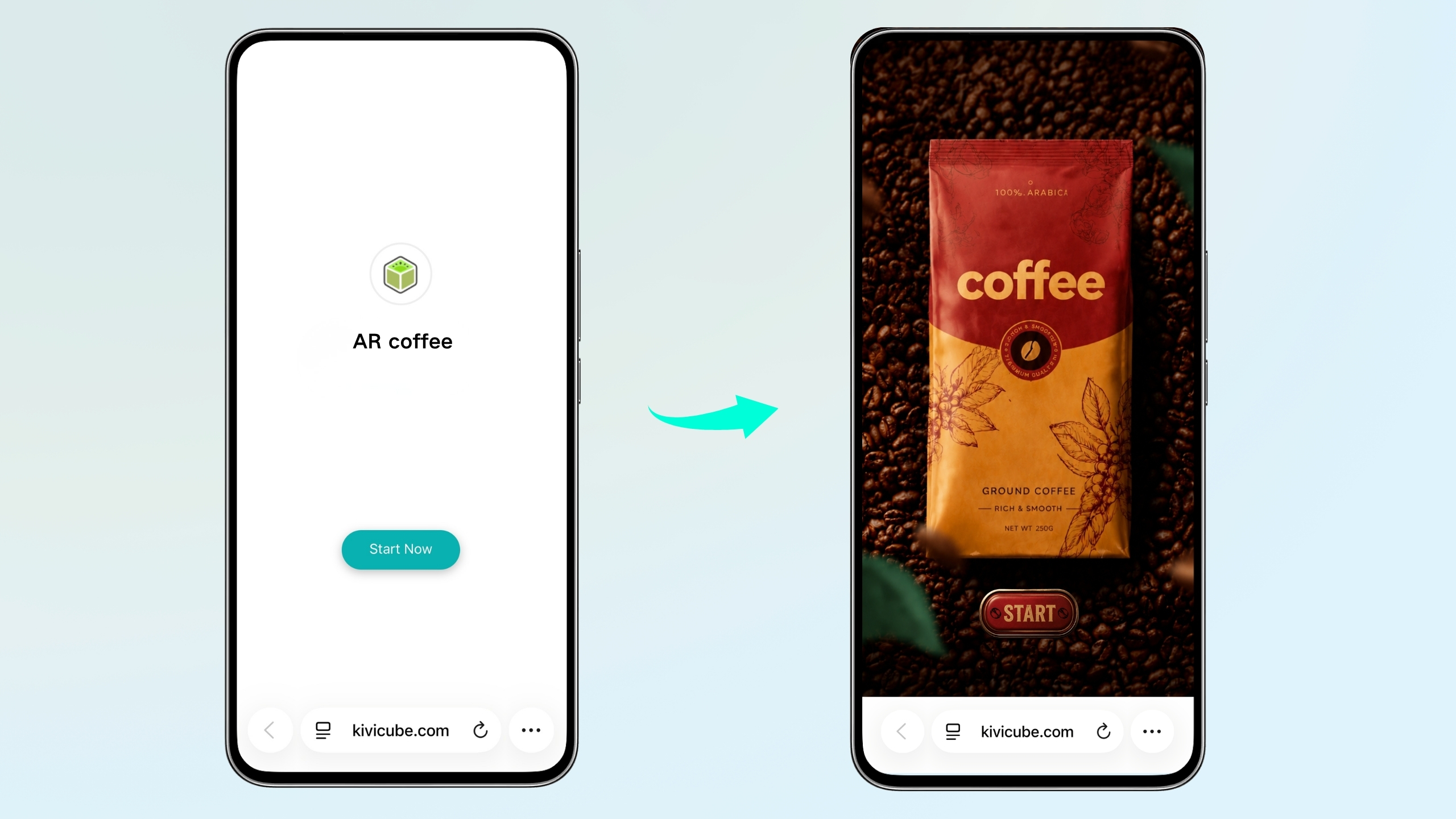
将%Landingpage.png作为背景, %Landingpage-button.png 代替自带的体验的按钮,按钮的宽度占屏幕宽度的三分之一。
点击立即创建,扫描二维码后,你就得到了这样的效果。
在补充素材上传按钮素材,然后选择场景体验页。在场景体验页描述按钮出现的位置。
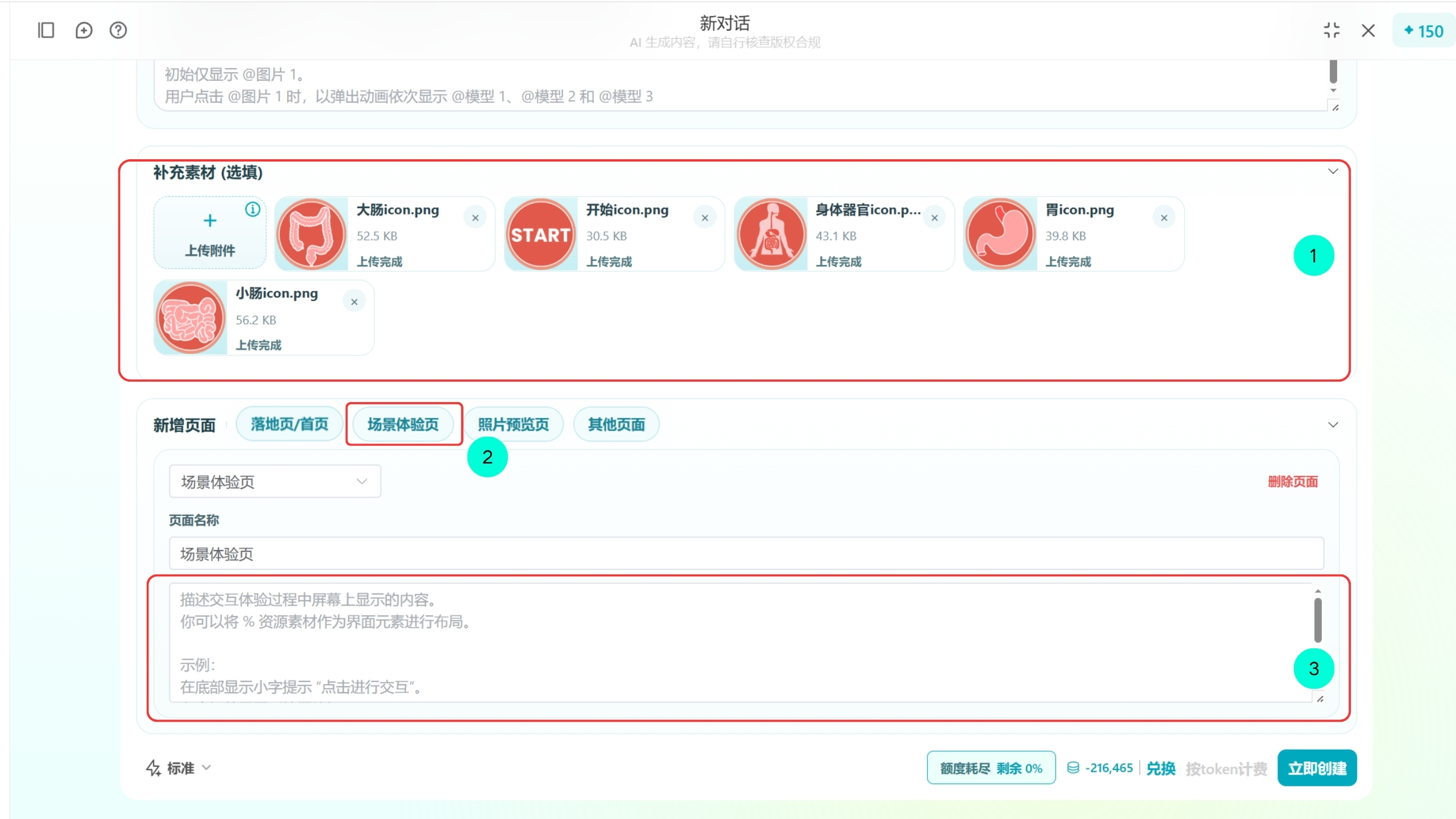
在场景体验页栏下输入提示词:
扫描到识别图后,将 %开始icon.png %胃icon.png %小肠icon.png %大肠icon.png %身体器官icon.png 5个按钮等距排成一排,放到手机高的上半边的1/2处。
你还可以使用一样的原理制作屏幕的氛围元素,以及替换拍照按钮。
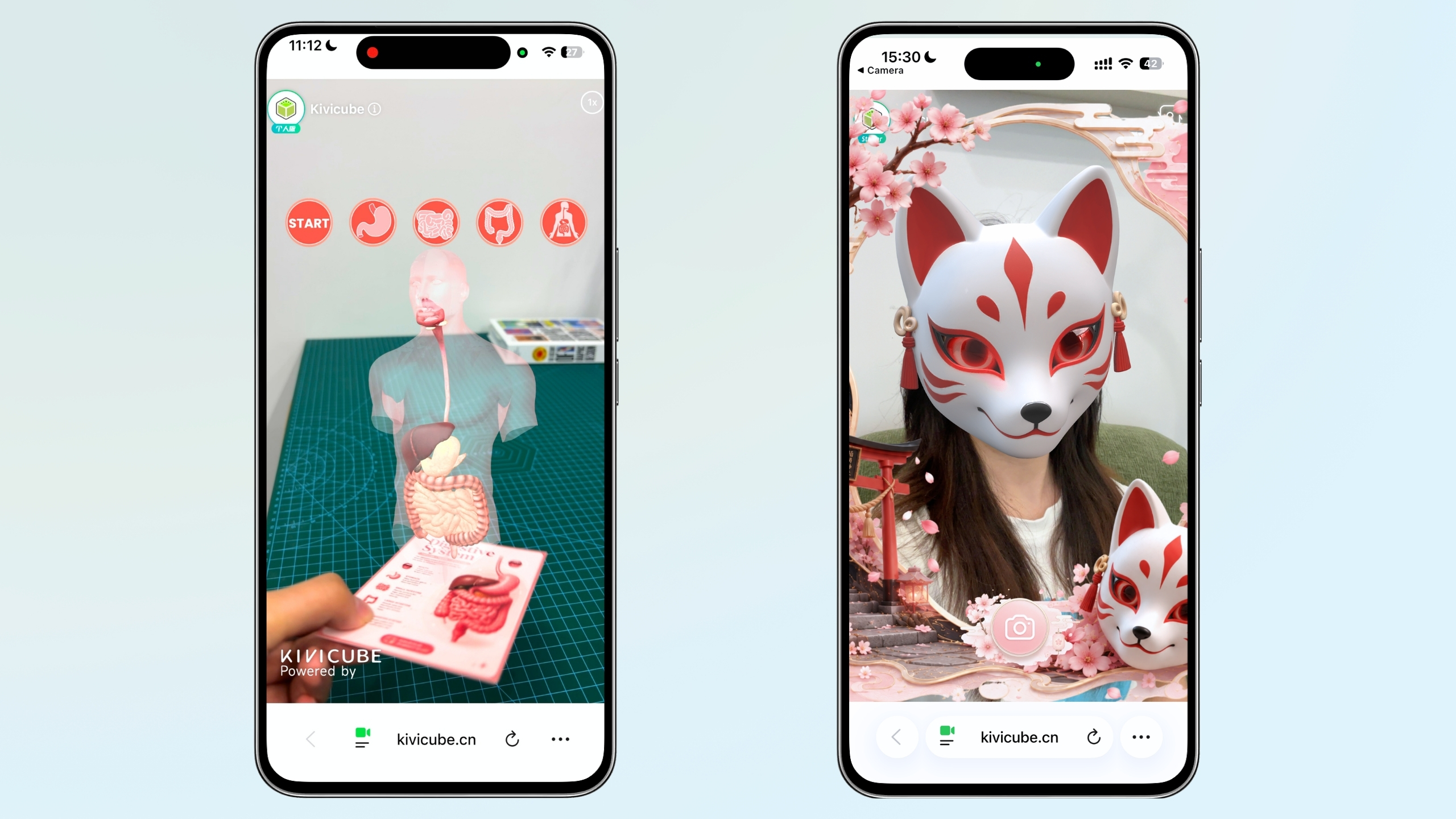
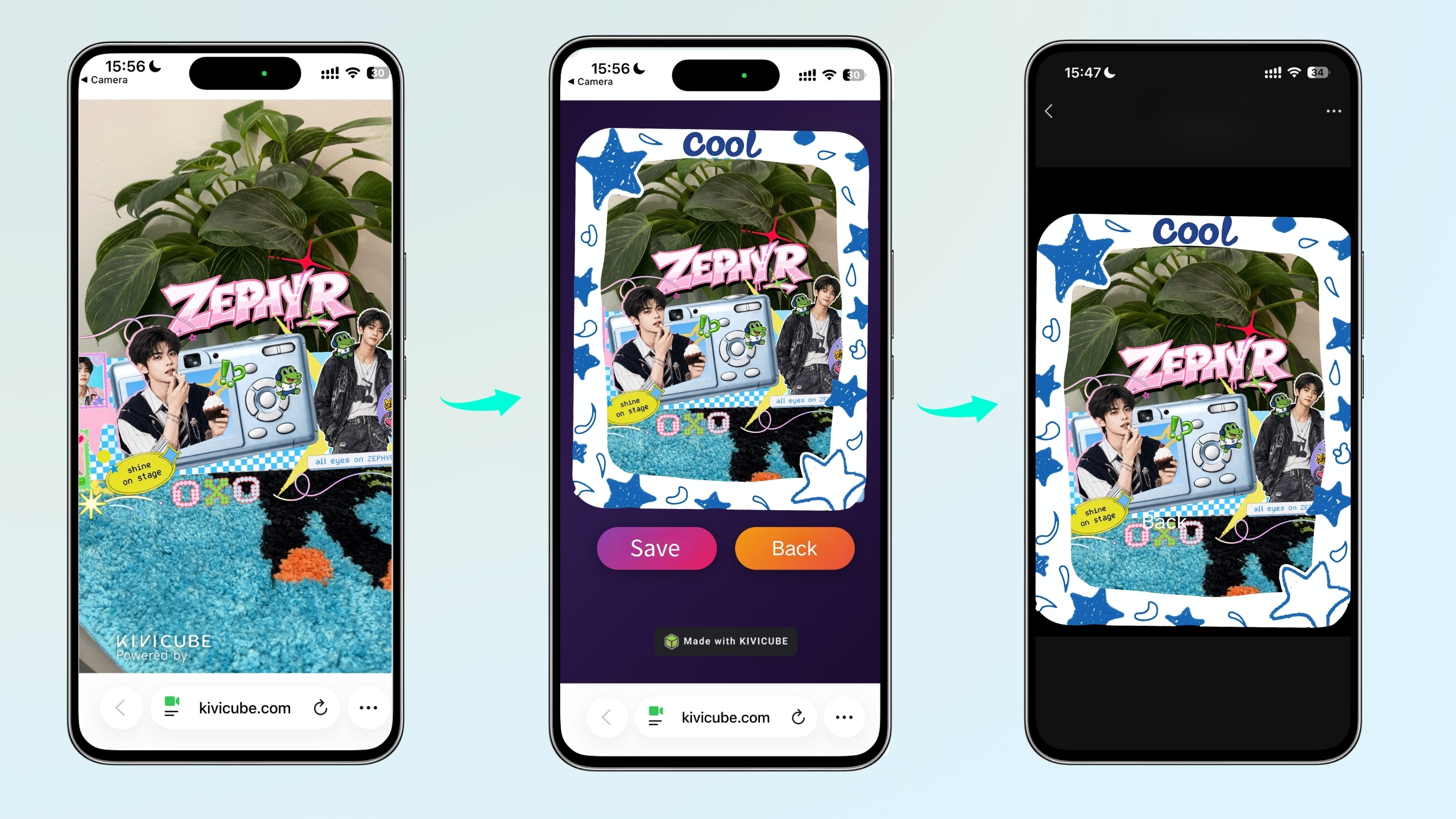
选择照片预览页,然后选择补充素材作为拍照后的图片相框,并且支持保存带相框的图片。
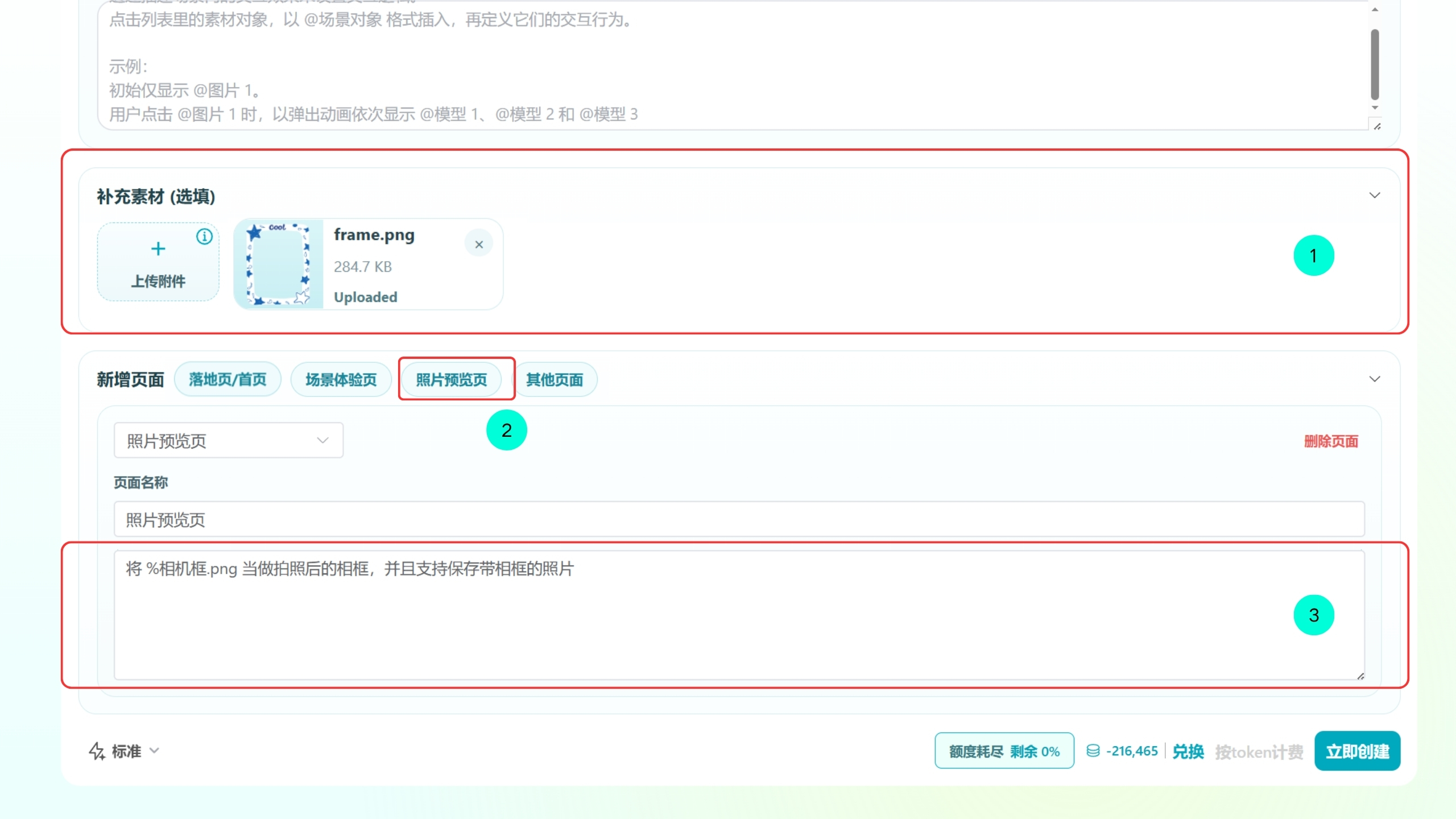
现在点击拍照按钮,就可以保存带相框的图片。